Photopea: la alternativa gratuita a Photoshop para editar imágenes y optimizarlas en WebP
Aprende a usar Photopea gratis para editar fotografías, mejorar imágenes y convertirlas a WebP sin perder calidad visual ni cargar tu página web.
No necesitas instalar un programa pesado ni pagar una suscripción para mejorar las fotografías de tu página web. Existen herramientas gratuitas que permiten editar imágenes, corregir colores, eliminar fondos y preparar fotografías para publicarlas en internet.
Una de las más completas es Photopea, un editor de imágenes que funciona directamente desde el navegador y que se ha convertido en una alternativa muy práctica a Adobe Photoshop.
En Pixel Naranja lo consideramos una excelente opción para quienes necesitan trabajar con imágenes sin complicarse con programas costosos. Y si el objetivo es publicar esas fotografías en WordPress, hay otro protagonista que merece atención: el formato WebP.
En esta guía aprenderás qué es Photopea, cómo realizar algunos ajustes básicos y cómo exportar tus imágenes en WebP para conseguir un buen equilibrio entre calidad visual y peso del archivo.
¿Qué es Photopea y por qué es una excelente alternativa a Photoshop?
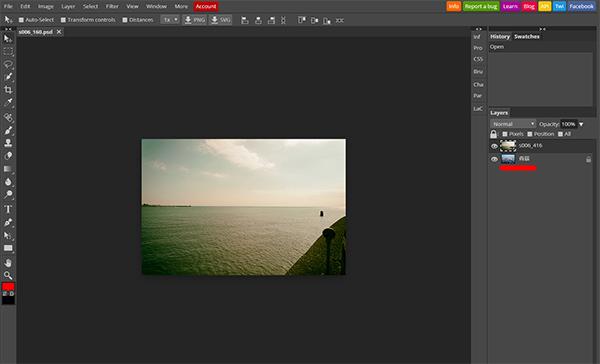
Photopea es un editor gráfico que funciona directamente desde el navegador. Su interfaz recuerda mucho a Photoshop, con herramientas de selección, capas, filtros, ajustes de color y opciones para trabajar con diferentes formatos de imagen.
Una de sus grandes ventajas es que permite abrir y editar archivos PSD, el formato utilizado por Adobe Photoshop. También admite imágenes JPG, PNG y otros formatos populares.
Su versión gratuita permite realizar una gran cantidad de tareas, aunque muestra publicidad y dispone de una modalidad prémium. No necesitas instalar el programa para comenzar a utilizarlo.
Según su documentación oficial, el procesamiento habitual de los archivos se realiza localmente en el dispositivo, sin subir tus imágenes a un servidor para editarlas.
Para diseñadores, emprendedores, administradores de WordPress y personas que necesitan preparar imágenes para redes sociales, es una herramienta especialmente práctica.
No reemplaza todas las funciones especializadas de Photoshop, pero para corregir fotografías, preparar banners y optimizar imágenes de una página web puede ser más que suficiente.
Manual básico: cómo mejorar una fotografía con Photopea
Vamos a trabajar con un ejemplo sencillo: tienes una fotografía para publicar en tu página web, pero está un poco oscura, tiene demasiado espacio alrededor y pesa varios megabytes.
El objetivo será corregirla, ajustar sus dimensiones y exportarla en un formato adecuado para internet.
Paso 1. Abre tu imagen
Ingresa a Photopea desde tu navegador y selecciona:
File → Open
Busca la fotografía en tu computador y ábrela. También puedes arrastrar el archivo directamente hasta el editor.
La imagen aparecerá en el área de trabajo, mientras que a la derecha encontrarás el panel de capas.
Antes de comenzar, es conveniente duplicar la capa original mediante el atajo Ctrl + J. Así conservarás una versión de la fotografía por si necesitas recuperar algún detalle.
Paso 2. Corrige el brillo y el contraste
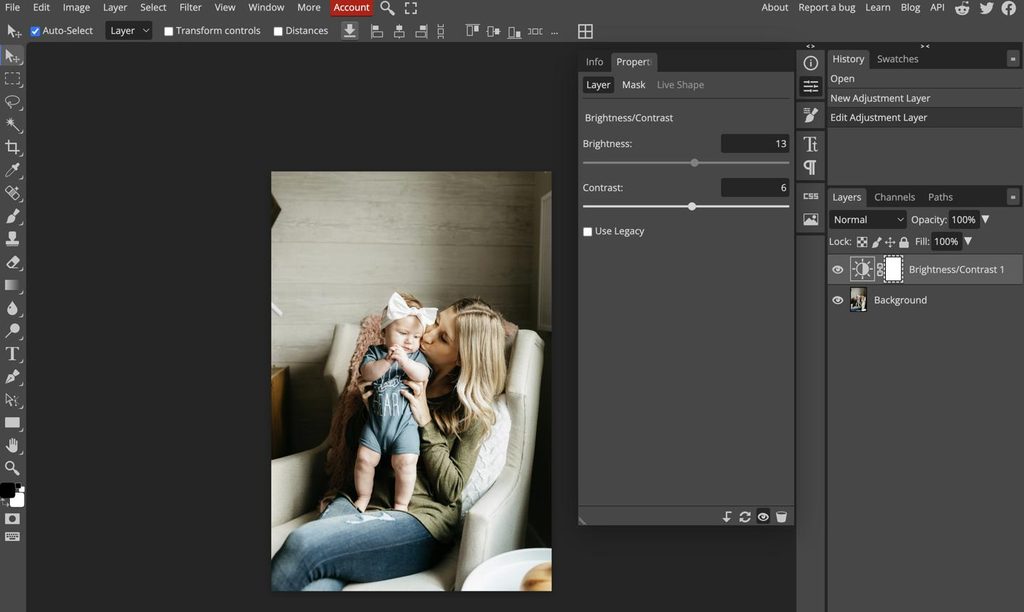
Una fotografía demasiado oscura puede perder detalles importantes, especialmente si muestra un producto que quieres vender.
Para mejorarla, dirígete a:
Image → Adjustments → Brightness/Contrast
Aumenta ligeramente el brillo y ajusta el contraste hasta conseguir un resultado natural.
No necesitas exagerar los valores. La idea es recuperar información visual sin que los colores parezcan artificiales.
También puedes utilizar Levels o Curves para realizar correcciones más precisas. Photopea incluye estas herramientas dentro de sus opciones de ajustes de imagen.
Un consejo: si estás editando una fotografía de producto, procura que el color final sea lo más fiel posible al artículo real.
Paso 3. Recorta lo que no necesitas
Muchas fotografías tienen elementos alrededor que distraen la atención.
Selecciona la herramienta Crop, identificada con el icono de recorte en la barra lateral.
Arrastra sus bordes para delimitar la parte de la imagen que deseas conservar y confirma el recorte.
Por ejemplo, si estás preparando la fotografía de una botella, puedes eliminar el espacio excesivo a los lados para darle mayor protagonismo al producto.
Eso sí, piensa en el lugar donde vas a utilizar la imagen. Una fotografía para la portada de un artículo no necesariamente necesita las mismas proporciones que una imagen cuadrada para redes sociales.
Paso 4. Elimina pequeñas imperfecciones
Photopea incluye herramientas de retoque que pueden ayudarte a eliminar manchas, puntos o pequeños objetos que distraen.
Una de ellas es Spot Healing Brush, conocida como Pincel corrector puntual.
Selecciona la herramienta, ajusta el tamaño del pincel y pinta sobre la imperfección que quieres corregir. Photopea intentará reconstruir esa zona utilizando información del entorno.
Funciona especialmente bien con pequeñas manchas sobre fondos relativamente uniformes.
Si necesitas eliminar un objeto grande o reconstruir una zona compleja, probablemente debas combinar otras herramientas y dedicarle más tiempo.
Recuerda que la edición debe mejorar la presentación de la fotografía, no necesariamente transformar por completo su contenido.
Paso 5. Ajusta el tamaño de la imagen
Este es uno de los pasos más importantes cuando preparas fotografías para una página web.
Una imagen tomada con un celular puede tener más de 4.000 píxeles de ancho, aunque en tu sitio solamente se muestre a 900 píxeles.
Subirla con su tamaño original puede generar descargas innecesarias.
En Photopea, dirígete a:
Image → Image Size
Introduce el ancho que necesitas y conserva las proporciones para evitar que la fotografía se deforme.
Como referencia inicial, puedes utilizar estas dimensiones, aunque las medidas definitivas dependerán del diseño de tu sitio:
| Uso | Ancho orientativo |
|---|---|
| Miniaturas y tarjetas | 600–900 px |
| Fotografías de artículos | 900–1200 px |
| Banners y fotografías de portada | 1600–1920 px |
Si una imagen se mostrará en pantallas de alta densidad, puede convenir exportarla a aproximadamente el doble de su tamaño visual, siempre que el peso resultante sea razonable.
Photopea permite modificar la resolución desde la opción Image Size.
¿Por qué WebP es uno de los mejores formatos para imágenes web?
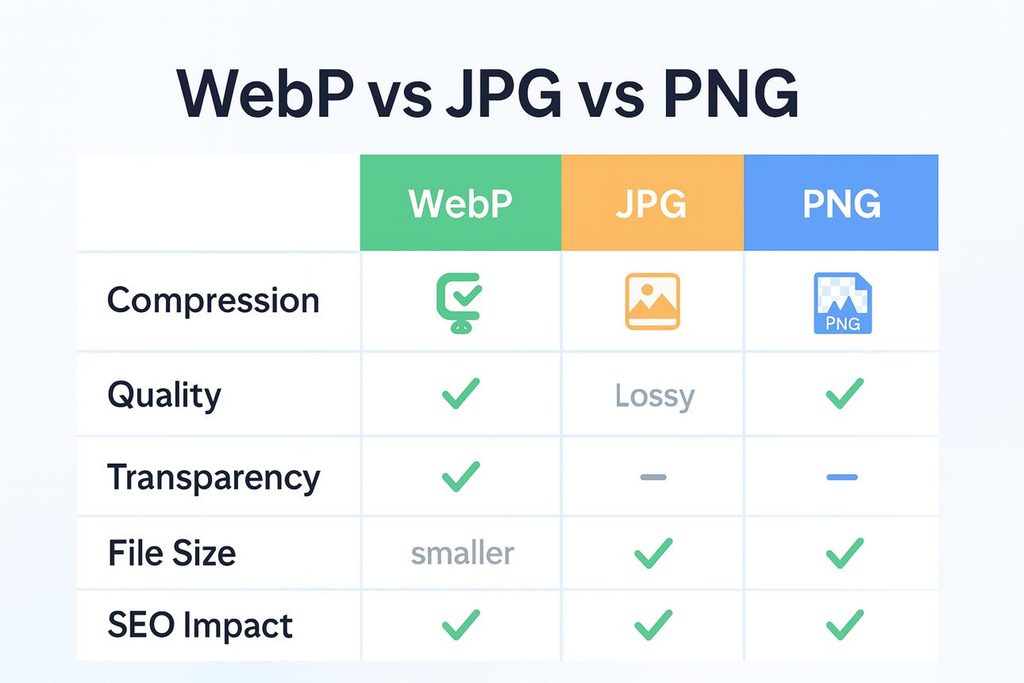
Durante muchos años, JPG y PNG fueron los formatos más utilizados en internet.
JPG sigue siendo útil para fotografías, mientras que PNG resulta especialmente práctico para gráficos que necesitan transparencia o conservar los píxeles sin pérdida.
Sin embargo, WebP ofrece una ventaja importante: permite conseguir archivos más pequeños manteniendo una calidad visual comparable.
Según Google, las imágenes WebP con compresión con pérdida pueden ser entre un 25 % y un 34 % más pequeñas que archivos JPEG comparables. En el caso de la compresión sin pérdida, el ahorro frente a PNG ronda el 26 %.
Esto significa que puedes reducir la cantidad de datos que debe descargar un visitante cuando entra a tu página.
Un archivo más pequeño no garantiza por sí solo que toda la web cargue rápidamente, pero ayuda a reducir el peso de sus recursos.
Además, WebP admite transparencia y es compatible con los principales navegadores modernos.
Por eso, para las fotografías de un blog, las imágenes de productos y muchos elementos gráficos de WordPress, suele ser una de las opciones más convenientes.
Paso 6. Exporta tu fotografía en formato WebP
Una vez terminados los ajustes, es momento de guardar la imagen.
En Photopea, utiliza la siguiente ruta:
File → Export As → WEBP
Se abrirá una ventana donde podrás ajustar las dimensiones y la calidad de exportación.
Para empezar, prueba con una calidad cercana al 80 %. Después, revisa visualmente la imagen y comprueba cuánto ocupa el archivo.
Si todavía pesa demasiado, puedes reducir ligeramente la calidad. Si aparecen bloques, manchas o pérdida excesiva de detalle, vuelve a aumentarla.
El porcentaje ideal depende de cada fotografía, por lo que no existe un valor universal.
Cuando encuentres el equilibrio adecuado, guarda el archivo en tu computador.
Paso 7. Sube tu imagen optimizada a WordPress
Con el archivo WebP preparado, puedes subirlo a la biblioteca de medios de WordPress y utilizarlo en tu publicación.
Antes de hacerlo, conviene asignarle un nombre descriptivo. Por ejemplo, remodelacion-cocina-bogota.webp resulta más claro que IMG_00459.webp.
También puedes completar el texto alternativo con una descripción útil de lo que aparece en la imagen. Esto mejora la accesibilidad y ayuda a los buscadores a comprender su contenido.
Evita llenar ese campo de palabras clave que no describan realmente la fotografía.
Y recuerda conservar el archivo original o una copia PSD con sus capas por si necesitas realizar modificaciones posteriormente.
¿Photopea es suficiente para trabajar con imágenes profesionales?
Para muchas tareas cotidianas, sí.
Si necesitas mejorar fotografías de productos, corregir iluminación, preparar imágenes destacadas para WordPress o convertir archivos a WebP, Photopea ofrece herramientas suficientes para conseguir resultados de buena calidad.
Los profesionales que necesitan funciones muy específicas, flujos de trabajo avanzados o integraciones especializadas pueden seguir encontrando ventajas en Photoshop.
Pero para un emprendedor o administrador de contenidos que busca una solución gratuita, accesible y relativamente sencilla, Photopea es una alternativa que merece la pena conocer.
La clave no está solamente en utilizar un buen editor, sino en preparar correctamente las imágenes antes de publicarlas.
Una fotografía bien editada, con dimensiones apropiadas y exportada en WebP puede mejorar la presentación de tu negocio sin añadir peso innecesario a tu página web.
Y cuando hablamos de internet, cada kilobyte cuenta.
Pixel Naranja
Una web bonita también debe ser rápida
En Pixel Naranja diseñamos y desarrollamos páginas web y tiendas virtuales prestando atención a su rendimiento, sus imágenes y la experiencia de navegación. Conoce nuestros servicios